Antes de mais nada, esta postagem pretende apenas dividir com você a experiência que tive ao tentar ampliar minha rede sem fios.
Como em outras postagens sobre internet aqui no Blog, gosto de fazer uma postagem com a solução, sem blá-blá-blás... Claro que se você tiver equipamentos de maior alcance, seu resultado será bem maior e as ideias de se aumentar o alcance com "latas de Pringles" também são boas... então vale a pena reunir todas as sugestões, e aliar todas as possibilidades e aplicar a sua necessidade.
DOIS ROTEADORESDe longe não é qualquer propaganda das marcas e modelos aqui citados (até que seria bom...) Nem tão pouco é a garantia de que esse sistema irá funcionar em outras condições ou a longas distâncias. Apenas, uma solução imediata e a um preço aceitável, de como aumentar o alcance de sua rede wireless: utilizando um segundo roteador operando no modo repetidor (
não é access point ou ponto de acesso, é
repetidor mesmo!).
Como há muitas controvérsias encontradas em foruns e lojistas, eu mesmo acabei encontrando uma solução, a despeito de opiniões que julgavam que seria "impossível" com os equipamentos que tinha em mãos, especialmente meu roteador chamado de "obsoleto" por alguns vendedores.
Moro relativamente próximo do meu trabalho, e então quis levar a internet e a rede que já possuía em casa através do meu velho (e pra mim bom) roteador D-Link DI-524, até um computador que fica a cerca de 40 metros distante, com muitas paredes no caminho, e no andar térreo. Via wireless!
 |
| Roteador DI 524 da D-Link |
Cabe também um comentário sobre o roteador DI 524 da D-Link: para mim esse roteador sempre foi bom: há 4 anos em funcionamento ininterrupto, após apagões, raios e até uma reforma que tive em casa. Contrariando muitas opiniões que não recomendam esse roteador, por aqui ele está bem vindo e trabalhando bastante...
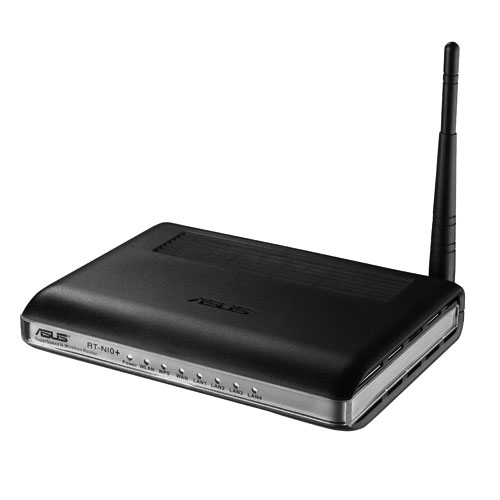
COM VOCÊS, O ROTEADOR DA ASUS |
| Roteador ASUS RT-N10+ configurado para ser REPETIDOR |
Após pesquisar em sites e em lojas, uma solução oferecida para mim foi utilizar o Roteador da Asus RT-N10+ no modo
Repetidor. Ou seja, um segundo roteador - de outra marca - só que funcionando como um
retransmissor. Segundo o lojista, esse roteador "enxerga" os sinais disponíveis em wireless como se fosse um notebook, ou um receptor qualquer de wi-fi. Então, o repetidor cria um novo sinal, com o mesmo nome e senha do roteador original, e estrategicamente instalado "no meio do caminho" ele levaria o sinal até um outro PC distante.
Confesso que estranhei a marca, pois na maioria das lojas havia o TP-Link, D-Link, LinkSys, Intelbrás, entre outros, mas não conhecia ASUS, ao que o vendedor logo me lembrou sobre a marca que é famosa na área de placas-mãe, notebooks entre outros. Ah, sim! Resolvi dar um crédito de confiança ao vendedor. Valeu!
CAMINHO CHEIO DE PAREDES E PAVIMENTOSVeja a foto do Google Earth, com as minhas condições:
 |
| O objetivo era ligar o sinal do roteador, no segundo andar, ao PC no térreo a cerca de 40 metros de distância. |
Devido a quantidade de paredes e também a diferença de altura entre o meu roteador e o PC-alvo, tive que fazer algumas tentativas até achar um bom "meio-do-caminho". Obviamente a ilustração acima mostra o caminho desejado, mas claro que as ondas se propagam em todas as direções...
Não pretendo aqui ensinar como configurar o roteador como repetidor, já que no manual ou no próprio
set up do ASUS RT-N10+ tudo está bem claro e fácil de ajustar. Um detalhe é que pode-se configurar o repetidor via wireless, porém a cada mudança feita, o computador perde o login do repetidor, o que tem que ser refeito, e assim por diante, por várias vezes. O ideal é ajustar o repetidor via cabo ligado a um notebook, já no local onde se pretende instalar o roteador-repetidor, ou seja "no meio do caminho".
O primeiro passo, relembrando é alterar o modo do roteador RT-N10, na tela de modo de operação:
 |
| Tela de modo de operação (em português) com versão de firmware atualizado |
 |
| Esquema do roteador como repetidor no manual do ASUS RT-N10+ na versão original em inglês |
Estando meu roteador-gerador (no meu caso, o D Link) ligado, e emitindo o sinal de sempre, o próximo passo é ligar o repetidor (o ASUS) em um ponto qualquer, um pouco distante do gerador (ou seja, "no meio do caminho").
Basicamente, em primeríssimo lugar deve-se mudar a senha do
admin para uma à sua escolha. Depois, o repetidor vai localizar as redes wireless disponíveis na área - várias são encontradas - inclusive a sua - e seleciona-se a rede desejada, quando então vai ser solicitada a senha do wi-fi (que é aquela que você já tinha no roteador "gerador"). Se o repetir não encontrar a sua rede do roteador, então deve-se mudar de local do repetidor até que ele consiga captar o sinal do roteador-gerador.
Pronto, aguarda-se alguns segundos e até minutos. Depois, tudo OK.
O que achei ótimo foi que toda mudança feita no roteador "mãe" é assumida no repetidor. Mudei o nome da rede, e o repetidor assumiu esse novo nome (também chamado de SSID), automaticamente. Até senhas, etc, tudo o que o roteador envia, o repetidor aceita e retransmite.
Enfim, foi criada uma ligação entre a minha rede (de casa) ao computador do trabalho, via wireless.
NÃO DESISTAEnfim, após muitos me desanimarem dizendo que teria que ter repetidor e roteador da mesma marca, ou roteador "n", etc, posso dizer que apenas a aquisição desse segundo roteador (que funciona como repetidor) funcionou bem. Aliás, está funcionando bem. Claro que se eu tivesse um roteador com alcance maior - ao invés do meu D-Link DI 524 - a recepção do Repetidor seria melhor, e a velocidade melhoraria.
Mas, do jeito que está, consigo, do computador do meu trabalho conectar qualquer computador ou impressora da minha casa, desde que estejam ligados(!!!!)
Confesso que não foi fácil, fiz várias tentativas até achar um bom ponto "no meio do caminho", aliado a dificuldades com o meu adaptador wireless USB no computador remoto que vivia desconfigurando. Foram 3 dias até encontrar o ponto ideal.
Prós: conseguir acessar arquivos de qualquer computador da rede e navegar na internet para acessar e-mails, e instalar programas, nada que exija grandes velocidades de conexão. O custo do roteador da ASUS RT-N10+ é médio, cerca de R$ 150,00, onde eu comprei. Mas, dá para encontrar mais em conta... Um detalhe é que tem-se dois pontos de transmissão iguais, com o mesmo nome, só que instalados em lugares diferentes. O notebook nem
percebe quem é quem...
Contras: a velocidade, no meu caso, é baixa pois, apesar de gostar do meu D-Link DI524, ele não possibilita a banda "n" o que poderia melhorar a performance (que cheguei a conseguir com o meu segundo roteador ASUS RT-N10+). A instabilidade do sinal às vezes aumenta, talvez por interferências, ou até mesmo condições climáticas. Mas, quando o sinal se estabiliza é tudo muito bom.
É uma ótima solução para quem tem dificuldades de sinal em casa ou em uma pequena empresa, pois o repetidor reforça o sinal em pontos de fraca intensidade. E a segurança continua a mesma do roteador, já que o repetidor assume as mesmas condições de senhas, no caso WPA.
BÔNUS: OUTRA CONQUISTA COM O REPETIDOR: CONECTAR MINHA TV À INTERNET |
| A TV de LED Philips com conexâo à internet e a rede local |
Acabei adquirindo mais um roteador R-N10+ para usar em casa: também como repetidor, instalei-o junto a TV da sala - é uma
Philips LED 40" 6615, que tem acesso a computadores e a internet.
Até então, não tinha conseguido um meio de ligar a TV à rede WI-FI de casa pois teria que instalar uma fiação do roteador (o meu velho e bom D-Link 524), no escritório de casa, até a sala.
E o adaptador wireless indicado pela Philips, o PTA 01 estava impossível de encontrar.
Então, instalei o roteador ASUS RT-N10+ no modo
repetidor na sala junto a TV. O repetidor recebe via
wireless o sinal da internet, gerada com o roteador do escritório.
E com um cabo LAN comum conectei o repetidor na respectiva entrada da TV. Pronto! Resolvido.
A TV consegue acessar qualquer vídeo ou áudio do meu notebook e assistir na TV, sem fios, com ótima qualidade e excelente velocidade de transmissão.
E ainda: pode-se acessar a internet e uma série de opções que a
Philips NET TV, no menu do aparelho de TV, oferece, como Youtube, rádios, TV Terra, e uma série de "canais", além de qualquer site da web, já que há um navegador. Também as futuras atualizações da própria TV poderão ser instaladas (
firmware).
O ruim é ter que ficar digitando através do controle remoto da TV, no caso da navegação na internet. Mas, foi uma solução, que além de ligar a TV à internet, melhorou o sinal do wi-fi da minha casa em pontos onde o sinal era fraco, pois o wi-fi do repetidor gera um novo ponto de acesso wireless.
É claro que esta solução não vale apenas para as TV's da Philips, e sim, para qualquer tv que tenha acesso a LAN, ou WLAN.
ASSISTINDO NA TV VIDEOS QUE ESTÃO NO COMPUTADOR
Com a plataforma do Windows 7, por exemplo, a TV no modo
Procurar PC vai encontrar seus vídeos, fotos e músicas que estão disponíveis nos Dispositivos de Mídia. Com o controle remoto da TV, você vai encontrar, por exemplo, um filme que esteja gravado no computador. E pronto, basta dar play. O filme será lido pela TV, via wireless (ou via ethernet, LAN, WLAN, etc) direto do Computador. E o que é melhor: pode-se continuar trabalhando no computador, acessar a internet, etc. Obviamente, o computador tem que estar ligado enquanto o filme é exibido na TV.
O que nos leva a conclusão que a próxima TV a ser adquirida tem que ter acesso a Internet e também acesso a rede local wireless, ou com fio, ou seja, que possa ser ligada a um computador.
Esta postagem até poderia ser "como instalar a internet em uma tv de led da Philips" ou "como ligar a TV a um roteador", etc.
Mais uma vez, lembro que esta é uma experiência que tive usando esses roteadores, para a solução do meu problema. Não garanto que isso vá funcionar em outras situações.
Boa sorte!